September 29, 2014

Cara Convert Power Point 2010 ke Video

Cara konversi Power Point 2010 menjadi video sangat mudah sob, cukup dengan beberapa langkah aja kita udah bisa membuat presentasi kita jadi video. Buat apa dijadiin video ?? bener sob, dengan video semua orang bisa melihat hasil presentasi kita dengan mudah, walau tanpa program Microsoft Power Point.

Berikut langkah-langkahnya :
1. Hal yang harus dilakukan pertama adalah, pilih Backstage View pada menu File.
2. Setelah buka Backstage view, klik option Save and Send.
3. Setelah sob klik Save and Sen, beberapa option akan ditampilkan pada menu File Types, pilih Create a Video.
4. Setelah memilih Create a Video, sobat bisa mengatur beberapa option yang telah tersedia kemudian tekan option Create a Video.
5. Simpan aja sob filenya di drive yang aman.
6. file videonya akan di save dengan format .wmv sob
7. setelah semuanya selesai, silahkan putar videonya di player yang kompatibel..
Sekiaan....

Sumber

10 Tips Keamanan Internet Menjaga Komputer Sobat Aman

Menjaga komputer Sobat agar tetap aman adalah penting untuk keamanan internet online Sob. Ini meminimalkan risiko masuknya virus dan spyware terinstall pada sistem sob. Keamanan komputer sangat banyak macamnya dan Sobat harus memperhatikan semua dari mereka untuk memaksimalkan keselamatan PC Sobat sendiri. Makanya ane udah kumpulin nih daftar tips keamanan internet yang didedikasikan untuk menjaga komputer Sobat tetep aman. Anehnya sob, tips keamanan internet biasanya mudah diimplementasikan tetapi sering diabaikan.

10. Firewall

Salah satu tips keamanan internet terbaik adalah dengan menggunakan firewall untuk menghentikan orang-orang memasuki sistem komputer Sobat dari luar lokasi Sobat. Hal ini juga menghentikan program untuk mengakses internet dari komputer Sobat jika itu tidak aman. Firewall dalam kondisi aktif merupakan standar pada kebanyakan komputer tetapi Sobat harus secara teratur memeriksanya bahwa dalam keadaan aktif untuk menghindari sistem Sobat mendapatkan gangguan. Juga router Sobat harus memiliki firewall sendiri dan Sobat dapat mengaktifkannya dengan memasukkan pengaturan dengan menemukan alamat IP router dan log in
9. Password

Password sangath penting untuk keselamatan semua komputer. Sobat harus memiliki akses komputer Sobat sendiri untuk dilindungi dan Sobat harus memiliki password yang terpisah untuk setiap account online yang sobat buat. Sebuah password yang kuat harusnya campuran huruf alpha numerik seperti 45Te9R7G7 untuk membuatnya sekeras mungkin bagi siapapun untuk mencoba membobol.
8. Encrypted files

Kebanyakan orang tidak menggunakan tip keamanan internet ini dan tidak menyadari bahwa Sobat dapat mengenkripsi file pada komputer di rumah dengan cukup mudah. Cukup klik kanan folder tersebut dan pilih properti. Di sini Sobat dapat menemukan berbagai pilihan perlindungan. Hal ini membuat file lebih sulit untuk dibaca oleh pihak ketiga.

Cara Encryt file
  • Pergi ke mana file tersebut disimpan.
  • Klik kanan pada file dan pilih properties dari menu.
  • Pada tab General klik pada Advanced.
  • Centang kotak di samping "Encrypt contents to secure data"
  • Tekan OK.
  • Memperbarui browser untuk keamanan internet

Lebih dari setengah dari semua pengguna internet masih menggunakan browser lama untuk mengakses internet. Browser ini belum diperbarui terhadap ancaman keamanan terbaru dan karena ini lebih mudah bagi hacker untuk beraksi. Ini adalah ide yang baik untuk memperbarui browser Sobat segera setelah pembaruan tersebut tersedia, untuk memaksimalkan perlindungan Sobat.
6. Update software

Software yang tidak pernah di update adalah salah satu ancaman keamanan yang paling diabaikan untuk komputer di rumah. Banyak software mengakses internet dan jika softwarenya tidak pernah terupdate juga lebih mudah untuk terserang virus ataupun malware. Hacker sering membuat "pintu belakang" ke dalam sistem pengguna komputer yang menggunakan software lama, jadi pastikan semua yang sobat gunakan secara teratur di update.
5. Melindungi koneksi internet Sobat

Sangat mencengangkan masih banyak orang masih tidak menggunakan keamanan jaringan meskipun sangat mudah untuk dilakukan dan langsung membantu dengan internet yang aman. Jika Sobat menggunakan broadband nirkabel maka Sobat perlu memastikan bahwa Sobat memiliki kunci keamanan untuk itu. Cukup jalankan pengaturan pada router dan memilih pilihan keamanan yang Sobat inginkan untuk menyesuaikan. Memilih sandi yang kuat akan menghentikan orang-orang dalam membajak internet Sobat dan dapat melacak penggunaan internet Sobat.
4. Memperbarui antivirus

Virus baru ditemukan hampir SETIAP JAM dan virus removal software diperbarui rata-rata dua atau tiga kali seminggu. Jika Sobat menggunakan antivirus (yang seharusnya) maka Anda perlu memperbarui paling tidak sekali seminggu untuk melindungi diri dari ancaman baru. Saya direkomendasikan untuk menggunakan Avast karena jangan mengambil risiko infeksi virus karena komputer yang digunakan untuk bisnis penting.
3. Virus scan

Sama seperti yang diatas, sungguh menakjubkan betapa banyak orang tidak benar-benar merawat keamanan komputer secara teratur. Jika Sobat menggunakan internet secara teratur maka Sobat perlu untuk scan virus secara teratur. Saya sarankan Sobat menjalankan scan penuh sedikitnya satu kali seminggu jika Sobat menggunakan internet selama lebih dari 5 jam seminggu.
2. Browsing Aman

Browsing aman sangat penting untuk menjaga komputer Sobat tetap aman. Jika Sobat secara teratur mengunjungi website scam, klik iklan dan streaming konten maka Sobat membuka diri Sobat untuk risiko tinggi. Jika Sobat merasa situs yang tampaknya tidak benar maka tinggalkan dan browsing di tempat lain. Selalu mencari melalui mesin pencari terkemuka dan waspada terhadap mengklik iklan.
1. Menghindari download

Sumber terbesar dari virus dan spyware secara online berasal dari download legal maupun ilegal. Setiap kali Sobat akan disajikan dengan pilihan untuk men-download sesuatu yang Sobat harus memastikan bahwa Sobat memindai untuk virus dan juga memeriksa bahwa website ini memiliki reputasi dengan meneliti melalui mesin pencari. Dengan transfer file dan situs berbagi Sobat harus sangat waspada dan umumnya harus menghindari men-download apa saja yang ilegal.
Komputer Gym

Cara terbaik untuk tetap aman adalah dengan merawat komputer Sobat seolah-olah itu adalah tanaman! Hadir secara teratur dan peduli untuk itu, membersihkannya (software dan hardware / dalam dan luar), dan berikan makanan yang terbaik yaitu selalu di update yang aman untuk menjaga kesehatan hard drive Anda.

Sumber

Trik Rahasia Windows XP

# Notepad Secrets :
  • Membuat Log 
    • Buka Notepad
    • Pada baris pertama, ketik ".LOG" (tanpa tanda kutip yah sob) kemudian tekan Enter untuk membuat baris baru
    •  Sekarang sobat bisa mengetikkan beberapa teks terserah apa aja sob, trus di save
    • Selanjutnya setiap kali sobat membuka file tersebut, perhatikan isinya. Notepad secara otomatis menambahkan waktu/tanggal setiap kali membuka file tersebut.
  • Membuat Teks Tidak Terbaca
    • Buka Notepad
    • Pada baris pertama,ketik "dont eat the donut" (tanpa tanda kutip sob) kemudian save dan tutup file tersebut. Catatan : file hanya boleh memiliki satu baris teks diatas.
    • Sekarang, buka file yang sama. Sobat akan melihat kotak teks yang menjadi tidak terbaca (silahkan dicoba sob dengan kalimat yang berbeda, tapi formatnya sama yah, panjangnya juga sama sob)
# Paint Secrets :
  •  Membuat Gambar Jejak
    • Buka aplikasi Paint, kemudian buka sebuah gambar
    • Klik kanan pada gambar, kemudian pilih "Select All"
    • Sekarang tahan tombol "Shift" kemudian pindahkan gambar tersebut berputar-putar. gambar akan meninggalkan jejak.
  • 10X Zoom
    • Buka aplikasi Paint, kemudian open gambar kecil
    • Pilih tools zoom "Magnifier"
    • Daftar pilihan zoom akan ditampilkan 1x sampai 8x, tapi sebenarnya ada yang 10x
    • Setelah memilih tool Magnifier, arahkan mouse tepat pada garis dibawah "8x" dan klik kanan, akhirnya.... 10x yang tak terlihat.
# Other Secrets :
  • Dimana letak file musik yang sobat dengarkan ketika melakukan proses instalasi windows ??
  • C:\Windows\system32\oobe\images\title.wma

Tips Membuat Komputer Cepat dan Bersih

Sobat pasti kesal ketika kompi sobat melambat setelah jangka waktu tertentu. Jadi dalam posting ini saya akan memberikan beberapa tips untuk membuat komputer sobat lebih cepat dan lebih bersih (Untuk pengguna Xp). Ikuti tips berikut satu per satu.

Uninstall software dan aplikasi yang tidak perlu : Kita sering menginstal aplikasi yang tidak perlu dan kemudian lupa untuk menghapusnya. Aplikasi ini menjadi beban di komputer sobat dan akhirnya membuat komputer lebih lambat. Jadi pada awalnya sobat harus menghapus semua aplikasi dan software yang tidak perlu ini.

Meningkatkan kinerja Ram sobat : Banyak dari sobat mungkin sudah melakukan pengaturan ini, jika belum ikuti instruksi berikut ini. klik kanan pada My Computer kemudian pilih Properties, kemudian pilih Advanced. Kemudian pada tab Performance klik Settings, kemudian dari kotak baru pilih Advanced dan kemudian klik Change pada pilihan Virtual Memory. Sekarang gandakan Maximum Size dan Initial Size. Dengan cara ini RAM anda akan bekerja dengan baik.

Error-checking : komputer kita sering menghadapi beberapa error dan akhirnya kesalahan ini terjebak pada harddisk komputer kita yang membuat komputer kita lambat. Untuk menghilangkan masalah ini kita membutuhkan sobat untuk memeriksa kesalahan. Untuk melakukannya pergi ke My Computer tekan enter. disk system biasanya C:. Dan kita perlu drive ini untuk bebas dari error. Jadi klik kanan pada drive C: dan kemudian klik tools. Kemudian dari pilihan Error-Checking klik Check Now. Sobat mungkin perlu me-restart komputer untuk melakukannya. Ini akan membuat komputer sobat lebih cepat.

Disk Defragmentation : Kita perlu defragment disk kita untuk membuat komputer kita lebih cepat. cukup ikuti langkah yang sama seperti di atas. Cari drive C: kemudian klik properties kemudian klik tools kemudian klik defragment now dari pilihan Disk Defragmentation.

Bersihkan Desktop : Kita sering menyimpan file yang tidak perlu di desktop kita tetapi sebenarnya mempengaruhi kinerja komputer kita. Hapus file yang tidak perlu atau memindahkan mereka ke disk lokal jika diperlukan. Hanya menjaga shortcut di Desktop kita. Jika kita menggunakan Wallpaper di desktop kita juga mempengaruhi komputer kita. layar kosong selalu lebih baik.

Hapus temporary internet file dan cache dari browser web Anda : Browsing internet memperlambat komputer kita. Sobat perlu membersihkan file-file sementara dan cookies untuk membuat komputer Anda tetap bersih dan lebih cepat. Cara terbaik untuk membersihkan hal ini adalah dengan menggunakan software. Saya gunakan CCleaner untuk membersihkan semua hal ini pada sekali klik .. percayalah software ini sangat baik untuk membuat komputer sobat lebih cepat. Download gratis dengan klik ini http://download.cnet.com/ccleaner/ 

Gunakan antivirus yang baik : Senjata terakhir adalah dengan menggunakan antivirus yang baik dan dapat diandalkan yang akan mencegah komputer sobat dari serangan virus berbahaya. Kaspersky dan Bit Defender merupakan terkemuka antivirus tapi sobat harus membelinya. Jika sobat tidak punya cukup uang kemudian menggunakan antivirus gratis juga tidak apa2. Sobat juga dapat men-download gratis Microsoft security essential yang penting untuk membuat komputer sobat aman dari Malware berbahaya dan Spyware. dapatkan disinihttp://www.microsoft.com/security_essentials/
Semoga bermanfaat sob...

Sumber

Trik Komputer Lucu dan Unik


Sobat bisa belajar banyak trik2 dari komputer sobat. Sekarang saya akan menunjukkan beberapa trik terbaik yang pernah saya ketahui. Saya harap sobat dapat mencobanya sendiri.

1. Ok sob, bagusnya kita mulai dulu dengan yang lucu. copy paste kode dibawah ini ke address bar browser web sobat dan tekan enter ..

javascript: function SHW (n) {if (self.moveBy) {for (i = 35; i> 0; i -) {for (j = n; j> 0; j -) {self.moveBy (1 , i); self.moveBy (i, 0); self.moveBy (0,-i); self.moveBy (-i, 0);}}}} SHW (6)
Browser sobat akan bergoyang dan berjoget. Tareeek maaang ;)
Catatan: Pada beberapa browser mungkin tidak bekerja

Javascript gokil ;)

2. Sob, tau gak cara bikin folder gak pake nama? apakah mungkin? coba deh sob ..

# Klik folder tersebut, kemudian klik kanan di atasnya, kemudian klik rename dandelete nama lama.

# Kemudian menekan dan tahan tombol ALT dari keyboard sobat sambil mengetik0160 setelah itu tekan enter.

Harus diperhatikan - sobat harus mengetikkan dengan menahan tombol ALT, jangan berhenti menekan dan saat sobat akan ketik 0160 tidak akan ditampilkan.Sobat harus terus mengetik dan kemudian tekan enter. Hal penting lain adalah bahwa sobat harus ketik kode (0160) dengan Numpad Anda. Jika sobat mengetik kode dari tombol angka yang diatas itu tidak akan berhasil. Jadi, pastikan tombol numpad sobat aktif.

3. Sekarang saya akan menunjukkan cara untuk membuat komputer sobat lebih cepat dari sebelumnya. Saya bisa membuat pc sobat 200% lebih cepat. Untuk membuat PC sobat lebih cepat dari sebelumnya silahkan folow langkah-langkah :

# Klik Start (windows) kemudian klik Run (win + R) dan kemudian ketik regedit

# Pilih HKEY_CURRENT_USER dan kemudian pilih folder Control Panel kemudian pilih folder Desktop. Lakukan dengan benar

# Lihat pengaturan registry seblah kanan sob, setelah itu pilih MenuShowDelaydan kemudian klik kanan dan pilih Modify.

# Sobat akan menemukan pilihan mengedit String; nilai default data adalah 400, sobat harus mengubah nilai data menjadi 000

# Restart komputernya sob dan rasakan bedanya.

*(Catatan: Ini akan membantu sobat untuk memulai start komputer dengan cepat, untuk meningkatkan kinerja keseluruhan ikuti artikel saya yang lain untuk Membuat komputer Sobat lebih cepat dan lebih bersih)

4. Trik Nama Terlarang: Sobat tau gak kalo gak mungkin membuat sebuah folder dengan nama "con" ? Berapa kali pun sobat mencoba untuk membuat folder dengan nama Con tidak akan dapat berhasil. Saya juga tidak tahu kenapa....hahahh..


5. Font yang aneh: Buka notepadnya sob dan meningkatkan ukuran font menjadi 72, kemudian mengubah font menjadi "Windings". Sekarang tuliskan nama sobat dengan huruf Capital kemudian dan lihat apa yang sobat lihat di sana? Terkejut?


6. Super Desktop Pranks: Ambil screenshot dari desktop sobat (dengan mengklik tombol PrtSc SysRq alias Print Screen) dan kemudian paste gambar di Paint dan menyimpannya sebagai format gambar Jpeg. Kemudian buka gambar dari desktop sobat dan membuatnya wallpaper desktop sobat. Sekarang menyembunyikan semua ikon dari desktop Anda (Klik Kanan > arrange icons by > Hide desktop icon). Dan juga Unlock the Taskbar. Sekarang desktop sobat akan terlihat seperti persis sama seperti sebelumnya, tapi semua orang akan tertipu setiap kali mereka mencoba untuk mengklik ikon apapun. Sobat dapat melakukan trik ini di komputer teman sobat dan menikmati pertunjukan menyenangkan :)


7. Trik Microsoft word: Hanya buka microsoft word lalu ketik = Rand (200,99) lalu tekan enter. Nikmati keajaiban

Membuat Office Word 2007 Selalu Tersimpan Dalam Format 2003

Tidak semua komputer orang telah menggunakan Office 2007. Masalah kemudian muncul ketika sobat ingin membuka dokumen Office 2007 tetapi komputer yang sobat gunakan adalah Office 2003. Nah, jika sobat ingin menyimpan dokumen yang sobat ketik melalui Office 2007 otomatis tersimpan dalam format 2003 dibutuhkan pengaturan lebih dulu. Dengan mengubah beberapa pengaturan, sobat dapat membuat Word 2007 selalu selalu otomatis tersimpan dalam format 2003. Hal ini dapat menghemat waktu sobat karena sobat tidak harus mengkonversi dokumen setiap kali sobat membutuhkannya dengan Word versi berbeda. Ikuti langkah-langkah untuk membuat Word 2007 selalu tersimpan dalam Format 2003:

* Buka Office 2007
* Klik tombol Office 

* Klik tombol Word Option yang ada dibawah

* Kotak dialog Word Option akan muncul
* Pilih tab Save
* Pilih “Word 97-2003 Document” dari menu “Save files in this format”.  

* Klik tombol OK

Nah selesai, sobat gk perlu lagi harus memilih format yang akan sobat pakai karena otomatis akan tersimpan dalam format 2003.

Membuat Shortcut Untuk Mengunci Layar Windows 7

Ada banyak cara di mana sobat dapat mengunci layar komputer sobat. Cara populer yang tercepat untuk menguncinya adalah dengan menggunakan cara pintas keyboard. Cara pintas keyboard yang digunakan untuk mengunci layar komputer yaitu Win + L. Beberapa dari sobat mungkin memilih untuk menggunakan mouse untuk menguncinya. Dan tentu saja banyak orang ingin menggunakan kedua pilihan diatas.
Ada metode lain di mana sobat dapat mengunci layar komputer sobat dengan mudah dan cepat. Caranya yaitu dengan membuat shortcut untuk mengunci layar komputer sobat di Windows 7. Sobat dapat membuat shortcut untuk mengunci layar komputer di Windows 7, XP dan Vista juga. Ikuti langkah-langkah dalam rangka untuk membuat shortcut untuk mengunci layar komputer di Windows 7 serta edisi lainnya:
Klik kanan pada desktop di mana Anda ingin membuat shortcut.
Arahkan ke New > Shortcut
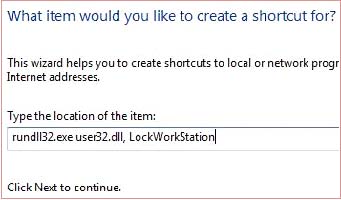
Ketik Text ini di isian textbox Shortcut (text ini akan berjalan dengan baik di Windows XP meskipun tampilan layar akan sedikit berbeda)

rundll32.exe user32.dll, LockWorkStation

Klik pada tombol Next.

Ketik nama Shortcut sobat.

Klik pada tombol Finish.

Selamat sobat telah berhasil mengunci workstation sobat. Cukup klik pada shortcut setiap kali sobat ingin mengunci layar komputer.

Cara Convert Office Word Lama Ke Office Word 2007

Aplikasi Office 2007 seperti  Word dan Excel dapat membuka spreadsheet atau dokumen  Office versi sebelumnya seperti Office Word 2003 Atau Excel 2003.  Office 2007 dapat membuka dokumen  versi lama seperti di Compatibility Mode. Namun, jika sobat ingin menggunakan  fitur baru yang tersedia di Office 2007, sobat harus mengkonversi  dokumen Office yang lebih tua ke format Office 2007.  Fitur konversi dokumen Office yang lebih tua ke format Office 2007 sangat berguna. Misalnya,  sekarang sobat dapat memanfaatkan 1,1 juta baris dalam versi Excel 2007.  Dalam versi yang lebih tua sobat hanya bisa menggunakan enam puluh lima ribu baris. Metode untuk mengkonversi dokumen Office yang lebih tua ke format Office 2007 adalah sama untuk semua aplikasi.  Di sini kita menggunakan  contoh dari dokumen Word  versi sebelumnya. Jikasobat membuka dokumen Word atau Excel versi lama,  sobat melihat [Compatibility Mode] sebagai bagian dari judul.

Berikut ini langkah-langkah untuk mengkonversi dokumen office versi lama ke versi 2007:
Buka dokumen Word yang Anda ingin mengkonversi ke format Word 2007.
Klik pada tombol Microsoft Office di kiri atas.
Klik Convert di sisi kiri menu....
Klik tombol OK pada kotak dialog Microsoft Office Word yang muncul.

Dengan mengklik pada tombol OK, dokumen akan secara otomatis dikonversi ke dalam format Word 2007. sobat akan melihat bahwa sekarang window tidak menunjukkan [Compatibility Mode] sebagai bagian dari judul bar lagi.
 Semoga bermanfaat.... keep sharing :)

Postingan Lebih Baru Postingan Lama Beranda